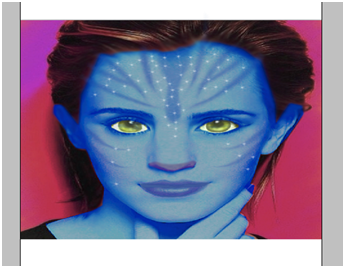
أول شي نختار الصورة المطلوبة من قائمة (ملف)
و بعد استيراد الصورة قم بمضاعفة الطبقة (كلك يمين وستظهر لك القائمة)
ثم اضغط ctrl+U
و عند ظهور صندوق الألوان غير قيمة (صيغة) إلى -76
بعدها قم بتكبير الصوره بعد اختيار أداة العدسة
اختر أداة القناع السريع, ثم
اضغط على أداة الفرشاة
حدد العينين بالفرشاة ستظهر العينين باللون الأحمر
بعدها اضغط مرة أخرى على أداة القناع السريع و سيختفي اللون الأحمر و يظهر إطار لتحديد العينين
و
اختر أداة الممحاة و امسح كامل الوجه
الآن اترك هذه الطبقة و ننتقل إلى الطبقة الأولى
وقم تحديد الوجه بهذه الأداة
اذهب إلى قائمة صورة ثم (اعدادات) ثم (ميزان الألوان)
سيظهر صدوق ألوان غير درجاته كما تريد ليتحول لون
الوجه إلى الأزرق
بعدها قم بدمج الطبقات عن طريق تحديدها ثم ctrl+E
اذهب إلى قائمة (مرشح) ثم (تسييل)
ثم
غير شكل الأنف عن طريق هذه الأداة
و تكبير العينين عن طريق هذه الأداة